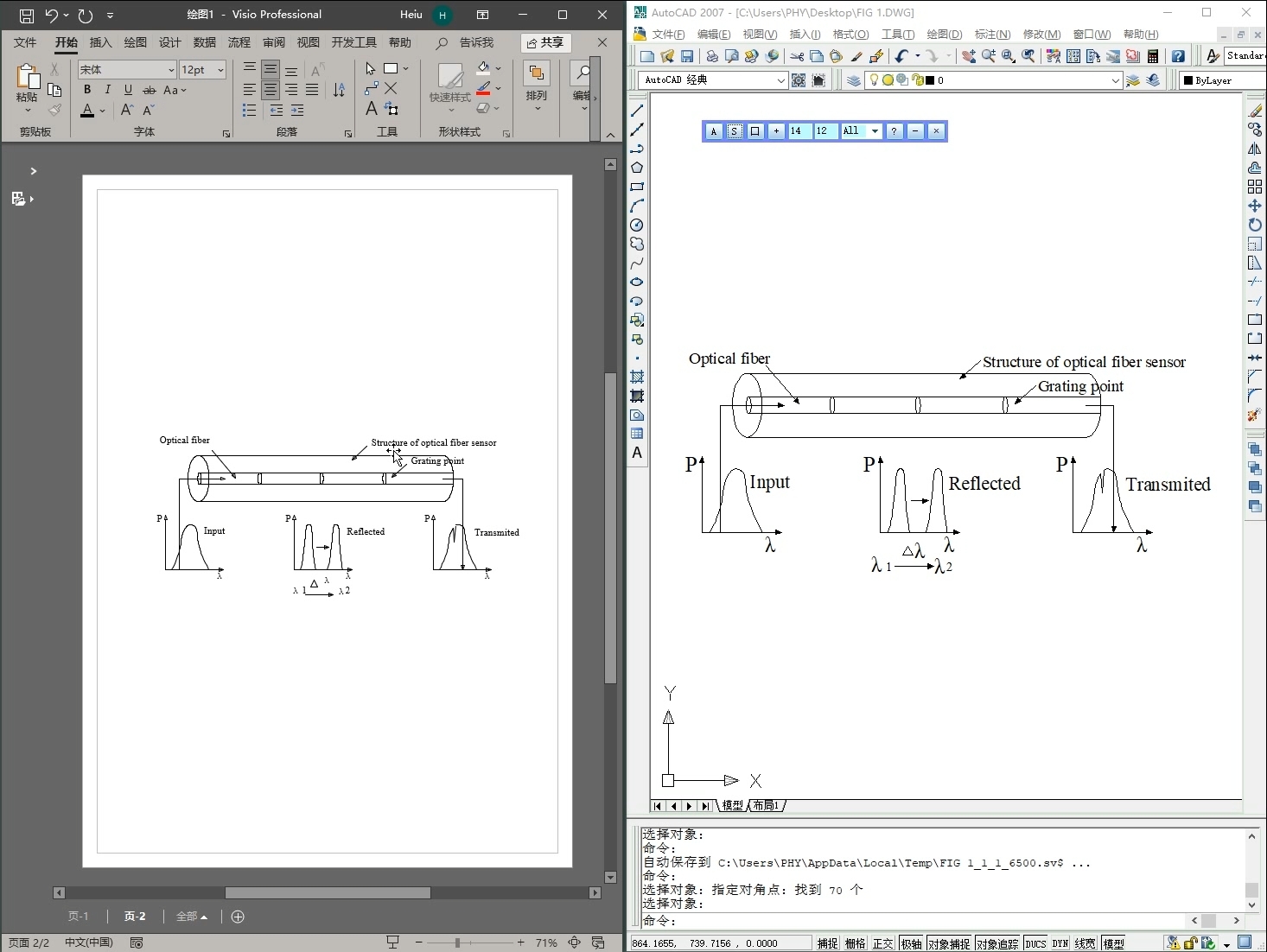
一款AutoCAD至Microsoft Visio无损图形转换工具
VSCAD(Microsoft Visio-AutoCAD绘图转换软件)是基于先进的几何解析算法与矢量图形引擎技术,实现AutoCAD至Visio无损图形转换工具。
它能够实现基于CAD的Visio绘图,让插图绘制更加便捷、标准和精美。
对于对论文或报告插图有较高要求的用户,这款工具将非常有帮助。
VSCAD主要解决了CAD绘图在打印效果、插图标准化等方面存在的问题。例如,CAD图件中的字号与Word字号不匹配、线条不一致,以及填充效果在Word和PDF中不协调等问题。特别是在撰写科技论文时,这些细节问题往往会影响整体质量。VSCAD能够完美解决这些问题,确保插图的高质量呈现。
2025-05-01: V1.00版-软件首次发布
2025-05-20: V1.01版-修复bug,修复了CAD图纸坐标较大时的转换错误。
2025-06-03: V1.02版-补充了实体solid的转换。
2025-06-10: V1.02版-增加了全局快捷键操作功能。
软件使用操作说明
软件必须在打开visio和CAD状态下使用。
鼠标左键占击软件界面按住不放可移动位置。
“×”关闭、“-”最小化
“S”是Autocad图件一次性转至visio。点击“S”后,再在CAD中框选要转的图形,最后在CAD界面上回车或空格确定。(全局快捷键:Alt+S)
“A”与“S”功能相同,区别在于不需要在CAD中框选图形,是将当前CAD中图形全部转至VISIO。全局快捷键:Alt +Ctrl +A
“+”向已有的Visio图形中增加内容(全局快捷键:Alt+C)。在使用它之前在先确定绘图边界,两种方式:1)先使用“S”这个之后操作“+”。2)点击“B”后在CAD图件中选中绘图边界后(全局快捷键:Alt+B),再操作“+”。点击“+”后再在CAD中框选要转的图形。
“14”为设置Visio图形的宽度(cm)。
“9”为设置为Visio图形中字体大小(pt)。
“All”为如果CAD自动链接不成功,可以单独链接指定CAD版本。